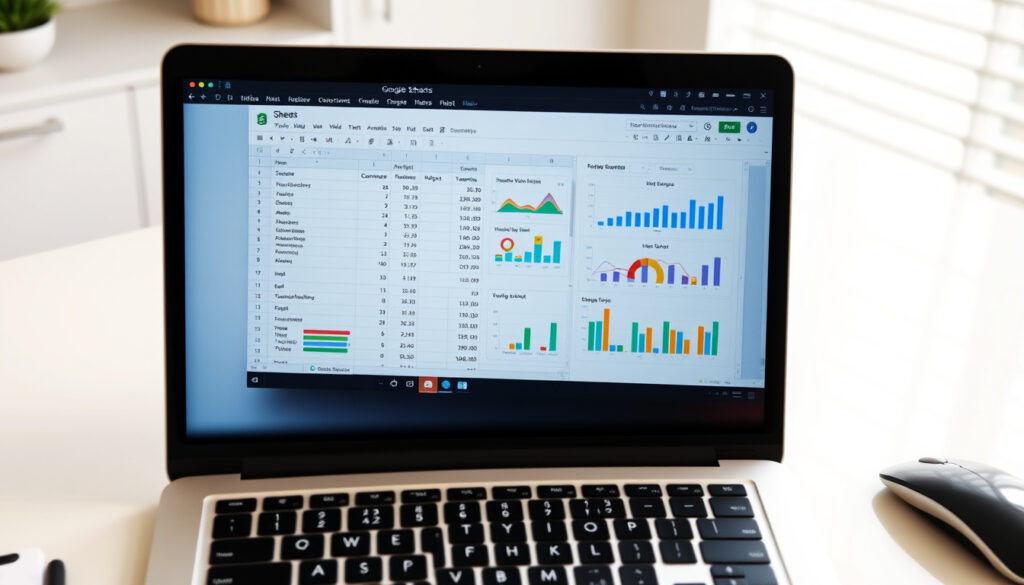
Hvordan bruger man Google Sheets: Trin-for-trin guide
De fleste, der har prøvet begge, vil fortælle dig det samme: Google Sheets er hurtigere at komme i gang med end Excel, særligt når du skal samarbejde med andre. Ingen installation, ingen licens, bare en browser og et link — så kan hele teamet redigere i realtid. Denne guide går dig igennem alt fra de første trin til de funktioner, der gør Sheets til et stærkt alternativ, og sammenligner direkte med Excel, så du kan vælge det rigtige værktøj til opgaven.
Udviklet af: Google · Gratis adgang: Ja · Real-time samarbejde: Understøttet · Web-baseret: Primært · Mobil app: Tilgængelig
Hurtigt overblik
- Gratis basisversion med Google-konto (SheetXAI)
- Google Sheets lanceret i 2006, Excel i 1987 (Simplilearn)
- Real-time samarbejde med flere brugere samtidigt (SheetXAI)
- Fulde AI-funktioner uden Workspace-endnu ikke fuldt ud tilgængelige
- Præcise datoer for nyeste AI-opdateringer
- SheetXAI sammenligning opdateret 2025 (SheetXAI)
- Excel Copilot under aktiv udvikling (SheetXAI)
- Øget AI-integration i begge platforme
- Google Workspace udvider Gemini-funktioner
Seks centrale fakta om begge værktøjer, der viser forskellene i praksis.
| Egenskab | Google Sheets | Microsoft Excel |
|---|---|---|
| Pris | Gratis basisversion | Microsoft 365-abonnement |
| Lanceringsår | 2006 | 1987 |
| Offline-adgang | Begrænset | Fuld understøttelse |
| Samarbejde | Real-time, flere brugere | Via OneDrive (mere komplekst) |
| Formler | Færre, men voksende | Næsten 500 formler |
| Celle/grænse | 10 millioner celler | 1 million rækker |
| Sprogunderstøttelse | 83 sprog | 91 sprog |
| Versionshistorik | Automatisk | Begrænset |
Hvordan bruger man Google Sheets trin for trin?
At komme i gang med Google Sheets tager få minutter — og du behøver ikke installere noget som helst. Alt, hvad du skal gøre, er at åbne en browser og navigere til sheets.google.com. Her logger du ind med din Google-konto, og så er du klar.
Opret et nyt regneark
- Gå til sheets.google.com og klik på Tomt regneark eller Ny +
- Alternativt kan du oprette direkte fra Google Drive ved at klikke på Ny → Google Sheets
- SheetXAI bemærker, at Google Sheets tillader oprettelse, redigering, formatering og deling online (Coursera)
Tilføj og formater data
- Klik på en celle og begynd at skrive — ligesom i Excel
- Brug værktøjslinjen til at ændre skrifttype, talformat, farver og cellejustering
- Google Sheets filer kan konverteres fra Excel via Google Drive (Simplilearn)
- Importer data fra CSV, XLSX og andre filtyper via Fil → Importer
Brug grundlæggende formler
- Start med =SUM( for at lægge tal sammen
- =AVERAGE( beregner gennemsnit
- =IF( til betingede beregninger
- Zapier bemærker, at Google Sheets SORT- og FILTER-funktioner er særligt kraftfulde til hurtig dataorganisering (Model Citizn)
Prøv =UNIQUE( til hurtigt at fjerne dubletter fra en kolonne — Sheets håndterer det automatisk, uden du behøver filtre.
Er Google Sheets nemmere end Excel?
Svaret er ja, for de fleste begyndere — og der er flere konkrete grunde til det. Coursera konkluderer direkte, at Google Sheets er et bedre program for begyndere end Microsoft Excel på grund af det intuitive interface.
Brugervenlighed
- Browser-baseret og fungerer på enhver computer uden installation (Adobe Acrobat)
- Ingen pop-ups for licensaktivering
- Automatisk gemt i skyen — du mister aldrig arbejde
Læringskurve
- Google Sheets har en let læringskurve, mens Excel har en moderat (SheetXAI)
- Færre men vigtige formler — du kan være produktiv efter få timer
- Integration med andre Google-tjenester (Drive, Docs, Meet) gør workflow sømløst
Tilgængelighed
- Gratis med Google-konto, mens Excel kræver Microsoft 365 (SheetXAI)
- Fuldt funktionsdygtig mobilapp til iOS og Android
- Google Sheets er bedre til mobilbrug med en fuldt funktionsdygtig app (SheetXAI)
For små virksomheder og freelancere betyder gratis adgangen, at du kan komme i gang uden at budgettere for software. Sheets dækker 90% af de daglige regnearksbehov uden at koste en krone.
Hvad er Google Sheets, og hvordan virker det?
Google Sheets er et online regnearksprogram fra Google, der giver dig mulighed for at oprette, redigere og dele regneark direkte i din browser. Det er en del af Google Workspace-pakken og fungerer på tværs af enheder med automatisk synkronisering.
Grundlæggende funktioner
- Celler, rækker og kolonner — strukturer data som i ethvert andet regneark (Simplilearn)
- Formler og funktioner til beregninger
- Sortering og filtrering af data
- Diagrammer og grafer
- Automatisk versionshistorik — du kan altid gå tilbage til en tidligere version (SheetXAI)
Samarbejde
- Del via link med specifikke tilladelser (læse, kommentere, redigere)
- Real-time chat og kommentarer direkte i regnearket (Adobe Acrobat)
- Se hvem der redigerer i realtid med farvekodning
- Google Sheets har chat-funktion til samarbejde (Adobe Acrobat)
Integrationer
- Kompatibelt med Excel-filer (XLSX, CSV)
- Importér og eksportér til alle standard filformater
- Apps Script til automatisering
Fungerer Gemini med Google Sheets?
Ja, men funktionaliteten er endnu begrænset til Google Workspace-brugere. Gemini AI-assistance er integreret i Google Sheets, dog med visse restriktioner sammenlignet med Copilot i Excel.
Aktivér Gemini
- Kræver Google Workspace-konto (ikke gratis Gmail)
- Funktionen vises som en sidebjælke i regnearket
- Adgang afhænger af din organisations indstillinger
Brug i regneark
- Gemini kan hjælpe med at skrive formler baseret på naturligt sprog
- Foreslå dataanalyse og mønstre
- Generer rapporter og sammendrag
- Google Sheets har Gemini AI-integration (begrænset), mens Excel har Copilot (SheetXAI)
Workspace eksperimenter
- Google tester løbende nye AI-funktioner i Sheets
- Ikke alle Workspace-funktioner er tilgængelige i alle lande endnu
AI-integration i Google Sheets udvikler sig hurtigt. Hvis du har brug for de nyeste funktioner, kan det være værd at tjekke Googles officielle supportside regelmæssigt.
Hvilken er bedre, Google Sheets eller Excel?
Det afhænger af dine behov — og her er sandheden: der er ikke ét værktøj, der vinder på alle områder. Begge har styrker, og valget handler om at finde det rigtige til din arbejdsgang.
Fordele ved Google Sheets
- Gratis for de fleste brugere
- Real-time samarbejde uden komplikationer
- Browser-baseret — arbejd fra enhver enhed
- Automatisk versionshistorik
- Bedre til mobilbrug
- Google Sheets er ideelt til samarbejde og cloud-baserede workflows (SheetXAI)
Fordele ved Excel
- Næsten 500 formler til avancerede beregninger (Zapier)
- Power Query og Power Pivot til tung dataanalyse
- Fuld offline-understøttelse
- Excel er bedre til komplekse finansielle modeller og dataanalyse (SheetXAI)
- Bedre pivot table-funktioner med PivotChart Analyze (Zapier)
- Excel er industristandard for komplekse spreadsheets (SheetXAI)
Når du vælger hvilken
- Vælg Google Sheets hvis: Du skal samarbejde i realtid, arbejder primært online, vil have en gratis løsning
- Vælg Excel hvis: Du arbejder med komplekse finansielle modeller, store datasæt, eller har brug for fuld offline-adgang
- Excel har hurtigere proceshastighed som desktop-applikation (Coursera)
- Excel håndterer store datasæt bedre end Google Sheets (Adobe Acrobat)
Upsides
- Gratis adgang uden licensomkostninger
- Intuitivt interface for begyndere
- Problemfri real-time samarbejde
- Automatisk gemt i skyen
- Fungerer på alle enheder med browser
Downsides
- Begrænset offline-funktionalitet
- Færre formler end Excel
- Mindre egnet til ekstremt store datasæt
- AI-integration kræver Workspace
Detaljerne afslører mønsteret: Google Sheets vinder på samarbejde og tilgængelighed, Excel på kraft og avancerede funktioner.
Sammenligning i praksis
Otte centrale forskelle, der viser, hvorfor de to værktøjer passer til forskellige scenarier.
| Kriterium | Google Sheets | Microsoft Excel |
|---|---|---|
| Samarbejde | Uovertruffent real-time | Via OneDrive (mere komplekst) |
| Pris | Gratis basisversion | Microsoft 365-abonnement |
| Læringskurve | Let | Moderat |
| Formler | Grundlæggende, men voksende | Næsten 500 formler |
| Offline-adgang | Begrænset | Fuld |
| Versionshistorik | Automatisk og detaljeret | Begrænset |
| AI-integration | Gemini (Workspace) | Copilot |
| Makroer | Apps Script | VBA-makroer |
Paperform bemærker i deres analyse: “Google Sheets er bedst til spreadsheet-samarbejde, og Microsoft Excel er bedst til komplekse funktioner.” (Paperform)
Hvad siger eksperterne?
Branchen har en klar konsensus om, hvornår de to værktøjer passer bedst. SheetXAI’s detaljerede sammenligning understreger: vælg Google Sheets, hvis du har brug for samarbejde i realtid, arbejder primært online, og vil have en gratis løsning.
Excel er den klare vinder, når det kommer til tabel-funktioner, bemærker en YouTube-creator i deres detaljerede gennemgang. (YouTube)
For danske virksomheder betyder det konkret: starter du et projekt, der kræver hurtig feedback fra flere medarbejdere, er Sheets det oplagte valg. Arbejder du med tunge finansielle modeller eller komplekse pivot-tabeller dagligt, er Excel stadigbranchestandarden.
Relateret læsning: Bedste gratis budgetskabeloner til Excel og Sheets · Hvordan plusser man brøker med samme og forskellige nævnere?
Mange kombinerer grundformler i Google Sheets med udgiftssporing, hvilket giver bedre overblik end traditionelle metoder som Excel alene.
Ofte stillede spørgsmål
Er Google Sheets gratis?
Ja, basisversionen af Google Sheets er gratis med en Google-konto. Google Workspace med udvidede funktioner koster fra 6 USD per bruger per måned.
Kan man bruge Google Sheets offline?
Google Sheets har begrænset offline-funktionalitet sammenlignet med Excel. Med Chrome-udvidelsen “Google Sheets Offline” kan du redigere cachede filer, men det er ikke en fuld offline-løsning.
Hvordan importerer man Excel til Google Sheets?
Gå til sheets.google.com, klik på Fil → Importer, og vælg din Excel-fil (XLSX eller CSV). Du kan også trække filen direkte ind i browseren.
Hvad er forskellen på Google Sheets og Excel?
Google Sheets er browser-baseret og fokuseret på samarbejde, mens Excel er et desktop-program med flere avancerede funktioner. Excel har næsten 500 formler mod Sheets’ grundlæggende sæt, og Excel har fuld offline-understøttelse.
Kræver Google Sheets en Google-konto?
Ja, du skal have en Google-konto for at bruge Google Sheets. Det er gratis at oprette en konto på accounts.google.com.
Kan man printe fra Google Sheets?
Ja, klik på Fil → Udskriv eller brug genvejen Ctrl+P (Cmd+P på Mac). Sheets understøtter PDF-eksport og tilpasser automatisk siderne til print.
Støtter Google Sheets makroer?
Google Sheets understøtter makroer via Apps Script, som er Googles scripting-platform. Det er ikke lige så omfattende som VBA i Excel, men dækker de mest almindelige automatiseringsbehov.
Flere relaterede indlaeg
 Morten Borg: Faren til Marius – baggrund, domme og liv
 Lars Barfoed: Fra partileder til teaterformand
 Michael Bang Petersen: Magtudredningens forskningsleder
 Frederik Bruun Rasmussen: Hvad laver han i dag
 Haidar Ansari – digter, forfatter og tidligere kriminel
 På sporet af den tabte tid: forfatter, oversættelse, handling
 Bryllup Underholdning: 15 sjove indslag og priser (2026 guide)
 Hanne-Vibeke Holst: Biografi, forfatter og journalist
